賣貨省新手教學 · 約 8 個步驟
把蝦皮商品搬進自己的賣場
先註冊賣貨省,確定能進入賣家後台;再從蝦皮下載三個 Excel 檔,回到賣貨省上傳、檢查商品,最後用自己的賣貨便帳號出貨。每一步都由你確認。
請用電腦操作:匯出商品檔要用電腦瀏覽器登入蝦皮賣家中心(seller.shopee.tw)。蝦皮賣家手機 App 沒有「更新商品資料/下載」這個功能,用手機找不到。
從註冊賣貨省開始 ↓在賣貨省
從邀請連結註冊
先打開收到的邀請連結,建立自己的店舖。確定註冊成功、能進入賣家後台,再去蝦皮下載商品檔。
去哪裡:在邀請頁填 Email、密碼、店舖代稱和名稱,按 註冊並進入賣家後台。已有帳號就從 賣家登入 進入。
做完會看到:賣家中心總覽,導覽列有 搬家匯入。看到這個畫面才算註冊成功,接著到下一步。
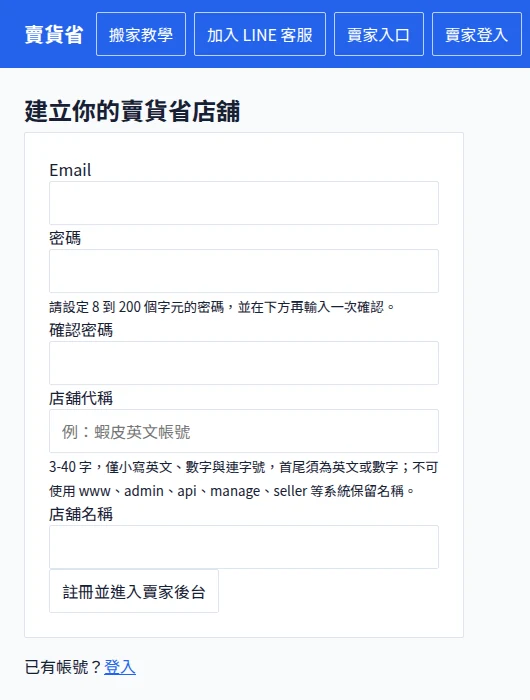
沒有邀請連結?目前是受邀測試,請先加入 LINE 索取。店舖代稱會成為賣場網址的一部分。
在蝦皮
找到「更新商品資料」
用電腦瀏覽器登入蝦皮賣家中心(seller.shopee.tw),打開可以匯出商品資料的頁面。
注意:這一步和下一步只能在電腦版蝦皮賣家中心做,蝦皮賣家手機 App 沒有匯出功能。
去哪裡:左側 商品管理 → 我的商品,上方點 全部,再點右上 商品批次編輯工具 → 更新商品資料。
做完會看到:頁面標題是「更新商品資料」,上方有「下載」分頁。
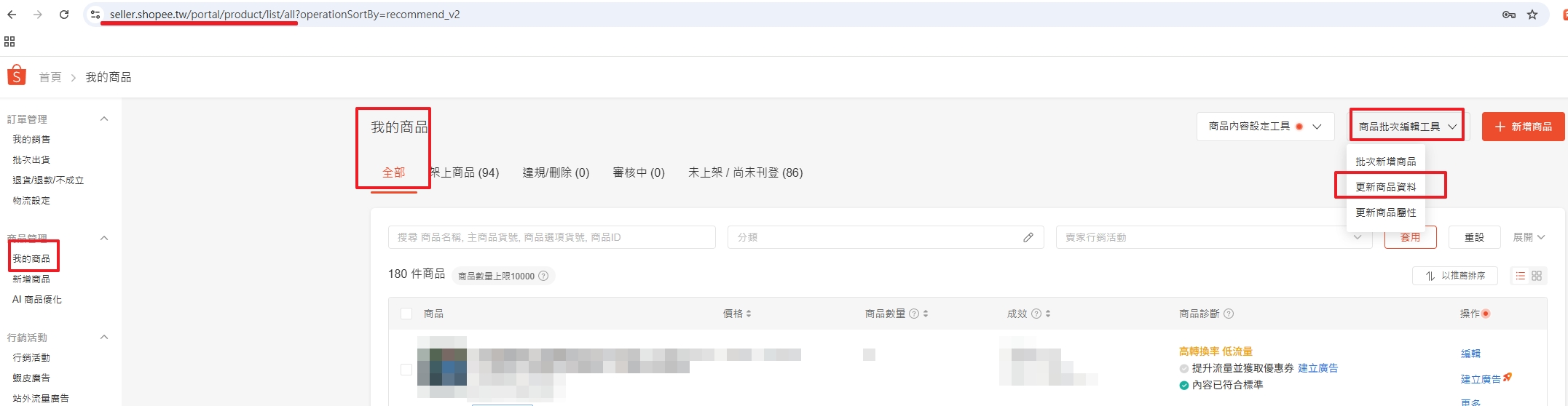
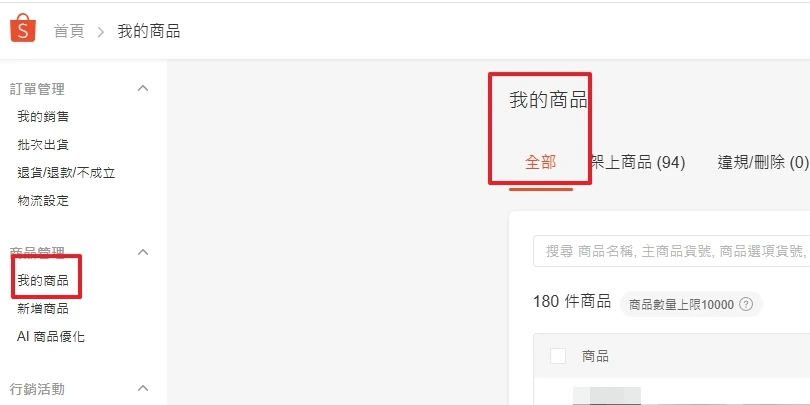
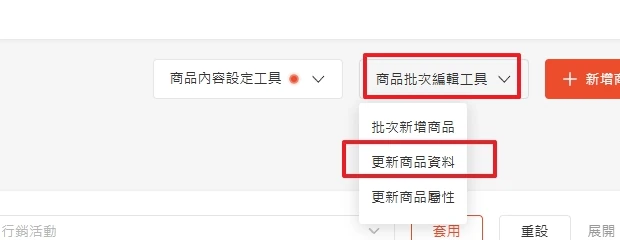
找不到?先確認你是用電腦開蝦皮「賣家中心」網頁,不是手機 App,也不是一般購物頁;「更新商品資料」藏在右上方「商品批次編輯工具」下拉選單裡。
在蝦皮
下載三個 Excel 檔
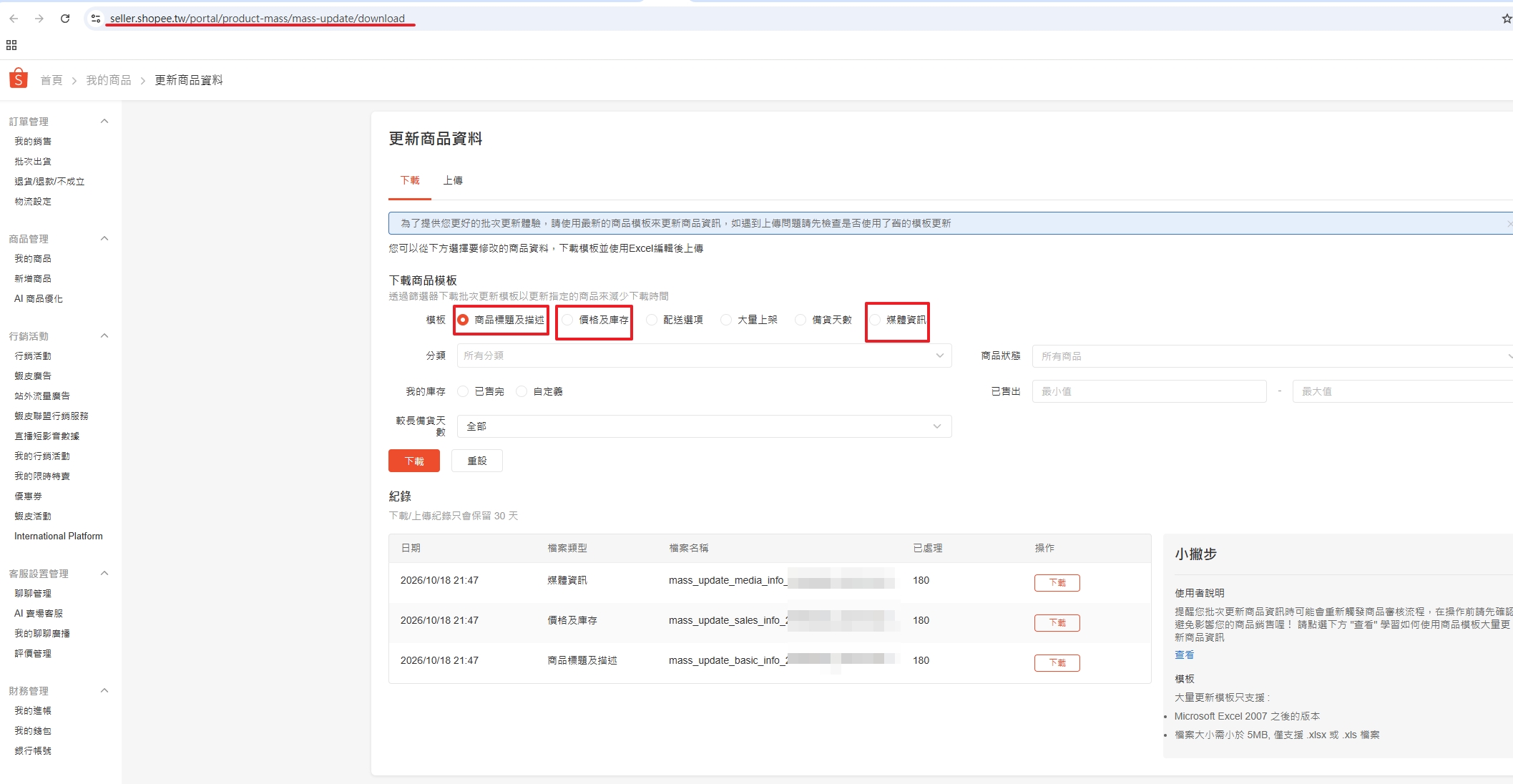
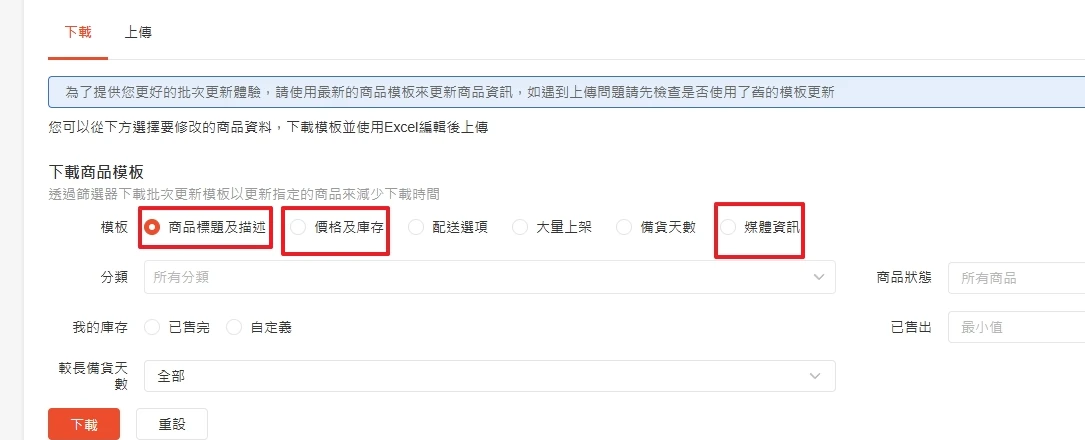
模板一次只能選一種,所以要分三次按「下載」。
- 在 下載 分頁選 商品標題及描述,按下方 下載。
- 改選 價格及庫存,再按 下載。
- 改選 媒體資訊,再按 下載。
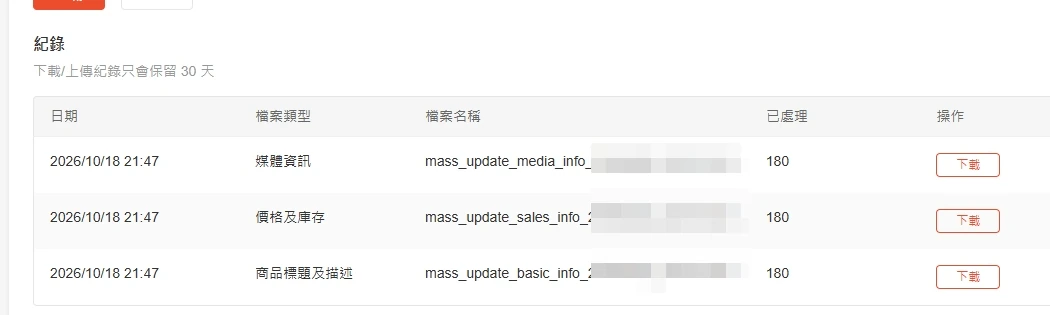
分類和商品狀態維持 所有分類/所有商品 等預設值,才會匯出全部商品。稍等後,下方 紀錄 表會出現三列;每列再按右邊 下載,把檔案存到電腦。
用檔名分辨三個檔
- 商品標題及描述
mass_update_basic_info_….xlsx- 價格及庫存
mass_update_sales_info_….xlsx- 媒體資訊
mass_update_media_info_….xlsx
省略號是你的店號與下載時間;請保留蝦皮下載的原始 .xlsx。賣貨省實際讀檔案內的類型標記,不靠檔名判斷。
紀錄還沒出現?稍等、重新整理蝦皮頁面;確認三種模板都各按過一次上方的「下載」。
在賣貨省
把三檔放進對應格
回到賣貨省賣家後台,點 搬家匯入,照檔名選檔,按 產生預覽。
- 第 1 格 商品標題及描述
- 放
basic_info檔 - 第 2 格 價格及庫存
- 放
sales_info檔 - 第 3 格 媒體資訊
- 放
media_info檔
做完會看到:匯入預覽和商品數;這時還沒有正式寫入商品。
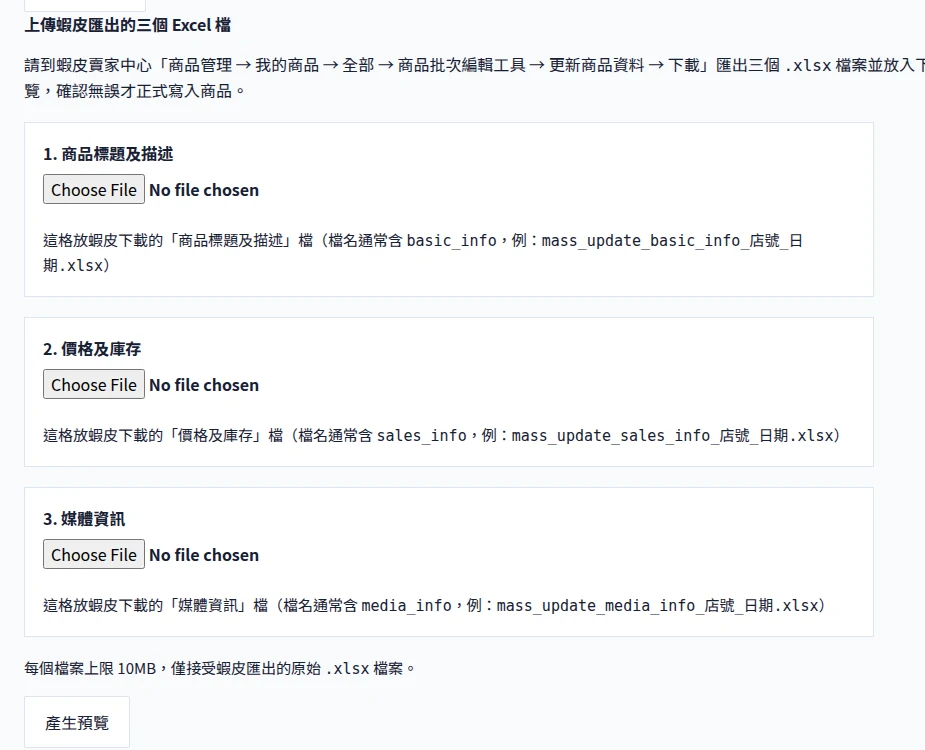
上傳失敗?請用蝦皮原始 .xlsx,每份不超過 10MB;三格要放三種不同類型。可按下方排查方法檢查。
在賣貨省
看預覽,再確認匯入
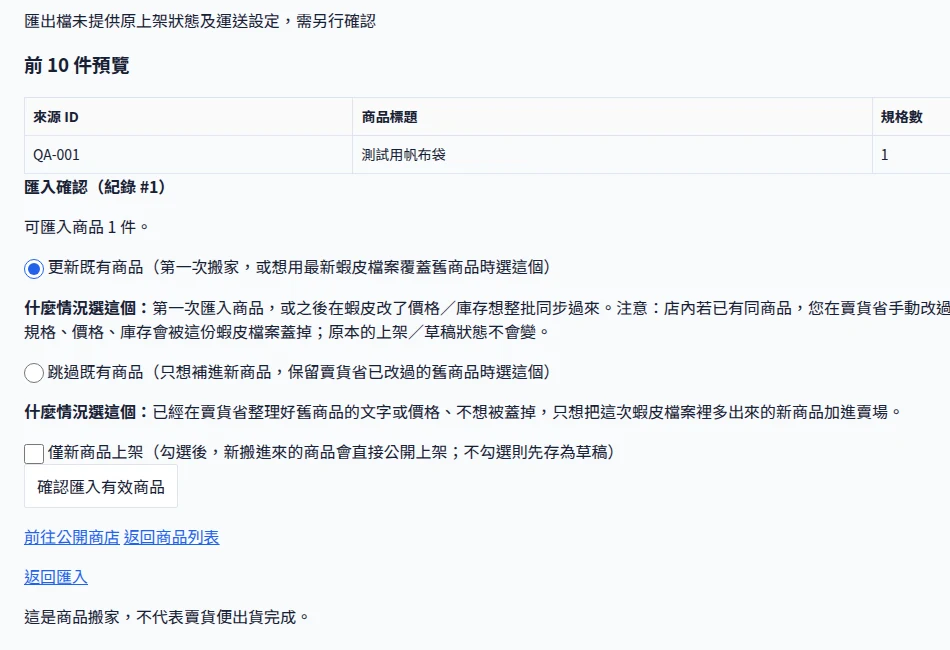
核對商品數和前 10 件預覽,確認後按 確認匯入有效商品。
第一次搬家:選 更新既有商品。之後若想用新蝦皮檔覆蓋賣貨省商品,也選它;但手動改過的標題、圖片、價格、庫存等匯入欄位會被覆蓋。
只補新商品:選 跳過既有商品,保留你在賣貨省整理過的舊商品。想讓這次新商品直接公開,勾 僅新商品上架;不勾就先存草稿。
做完會看到:紀錄狀態變成「已匯入」,並列出新增、更新、跳過件數。
預覽數量不對?先不要確認。回蝦皮查看下載時是否保留「所有分類/所有商品」,再確認三份檔案都來自同一賣場。
在賣貨省
檢查商品,打開公開賣場
在 商品 列表核對標題、價格、庫存、圖片和上架狀態,再按 查看賣場。
匯入後圖片會在背景下載。賣家頁上方若看到 商品圖片下載中,不用重新匯入,也不用一直開著頁面;三千多張圖約 15~20 分鐘,實際時間依網路而異。草稿商品要先按 上架 才會在公開賣場出現。
做完會看到:自己的固定賣場網址與公開商品。請複製網址,用另一個瀏覽器分頁檢查。
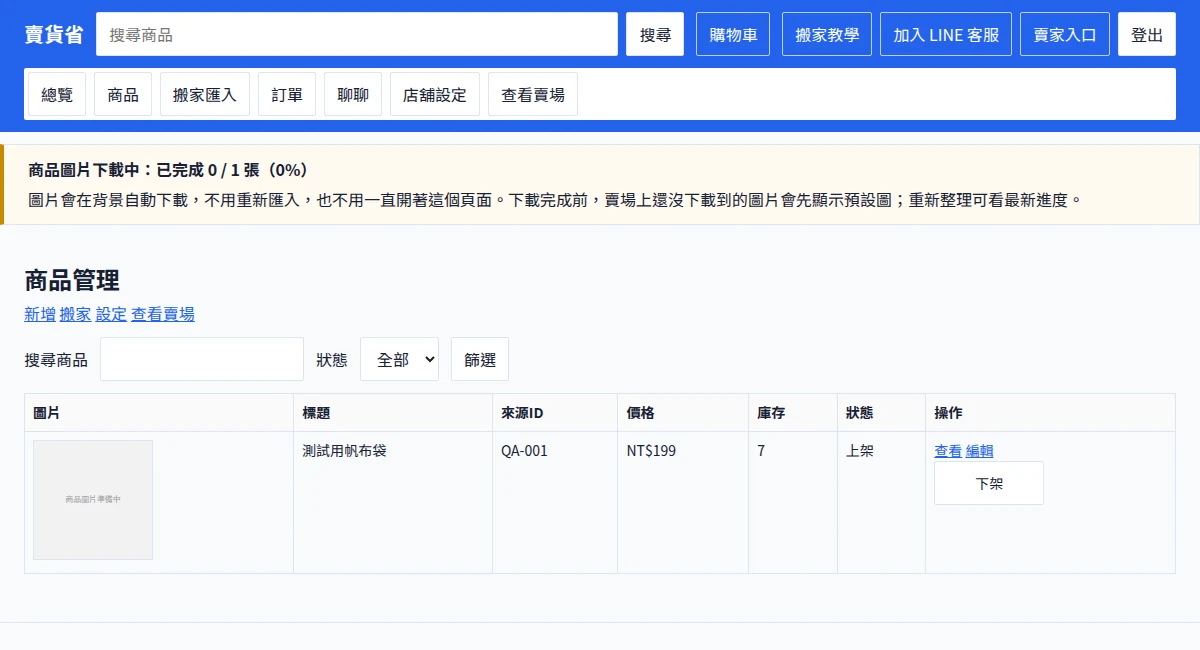
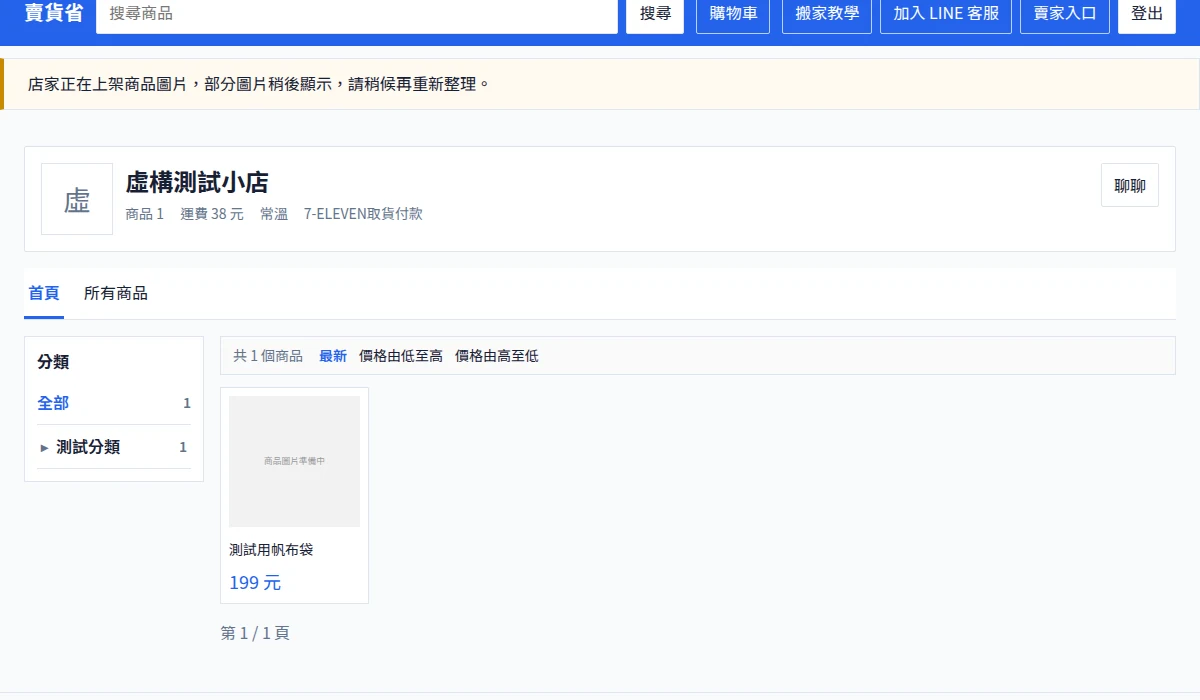
商品看不到?先查商品是否還是「草稿」;圖片尚未下載完時會暫時顯示預設圖。若頁面提示圖片失敗,到 搬家匯入 按 重試失敗圖片。
在賣貨省
測試下單,匯出訂單
先從公開賣場試下一筆 7-ELEVEN 取貨付款訂單,確認後台會收到。
去哪裡:回賣家中心點 訂單,勾選可匯出的訂單,先按 確認備貨,再按 匯出賣貨便檔案 下載 .xlsm。
做完會看到:瀏覽器下載訂單檔,後台出現匯出批次。匯出不代表已交寄或收款。
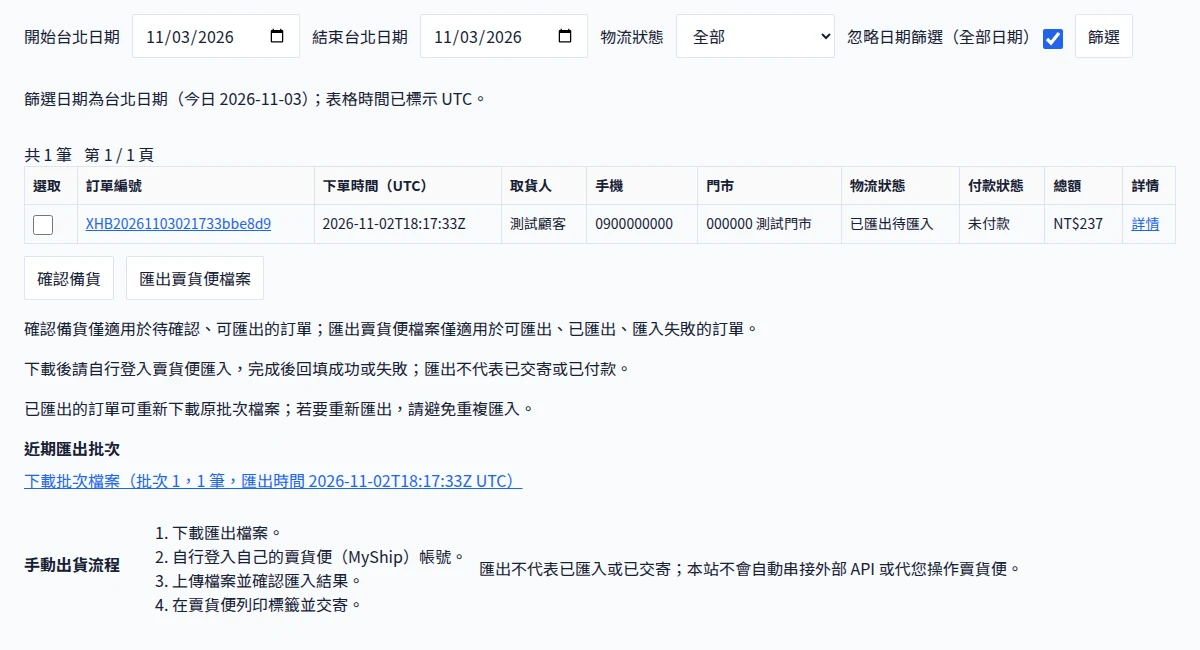
不能匯出?先確認訂單狀態與備貨步驟;後台只允許符合狀態的訂單匯出。下載後請到自己的賣貨便帳號繼續。
在自己的賣貨便
匯入訂單、印單寄件
登入你自己的 7-ELEVEN 賣貨便帳號,將剛才下載的訂單檔匯入。
去哪裡:依賣貨便後台的批次匯入流程上傳 .xlsm,核對每筆收件資料與匯入結果,再依賣貨便流程印單、到門市交寄。
做完會看到:賣貨便後台可處理的寄件資料。請以賣貨便實際顯示的匯入與寄件狀態為準。
檔案不能匯入?確認上傳的是賣貨省「匯出賣貨便檔案」下載的 .xlsm,不是前面蝦皮的三個 .xlsx。
常見問題
可以用蝦皮賣家手機 App 匯出商品檔嗎?
不行。「更新商品資料」的下載功能只有電腦版蝦皮賣家中心(seller.shopee.tw)有,手機 App 找不到。請用電腦瀏覽器登入後照第 1、2 步操作。
圖片一直顯示「下載中」,要重匯嗎?
不用。圖片在背景自動下載,三千多張圖約需 15~20 分鐘,實際時間會隨網路變動。重新整理賣家頁看進度;若顯示失敗,到「搬家匯入」按「重試失敗圖片」。
上傳失敗怎麼辦?
確認每份是蝦皮直接下載的原始 .xlsx、各不超過 10MB,並依 basic_info、sales_info、media_info 放對格。三份要來自同一蝦皮賣場;仍失敗就重新下載。
重新匯入會建立重複商品嗎?
同一蝦皮賣場、同一來源商品 ID 不會重複建立。選「更新既有商品」會覆蓋既有商品的匯入欄位;選「跳過既有商品」會保留手動修改,只新增商品。若來源商品 ID 改變,可能被視為新商品。
賣貨省會碰我的錢或蝦皮帳密嗎?
本站不要求你輸入蝦皮後台帳密。商品和訂單由你親自匯入匯出;出貨與收款在你自己的賣貨便帳號處理。
賣貨省是獨立第三方賣家工具,與蝦皮購物及 7-ELEVEN 賣貨便無隸屬或官方合作關係。